一个更舒服的
图片浏览器
快速打开图片,流畅浏览文件夹中的每一张。
在 Mac App Store 下载可在 Rove 的“设置 > 默认应用”中选择支持的图片格式,确认后从 Finder 双击即可直接进入。
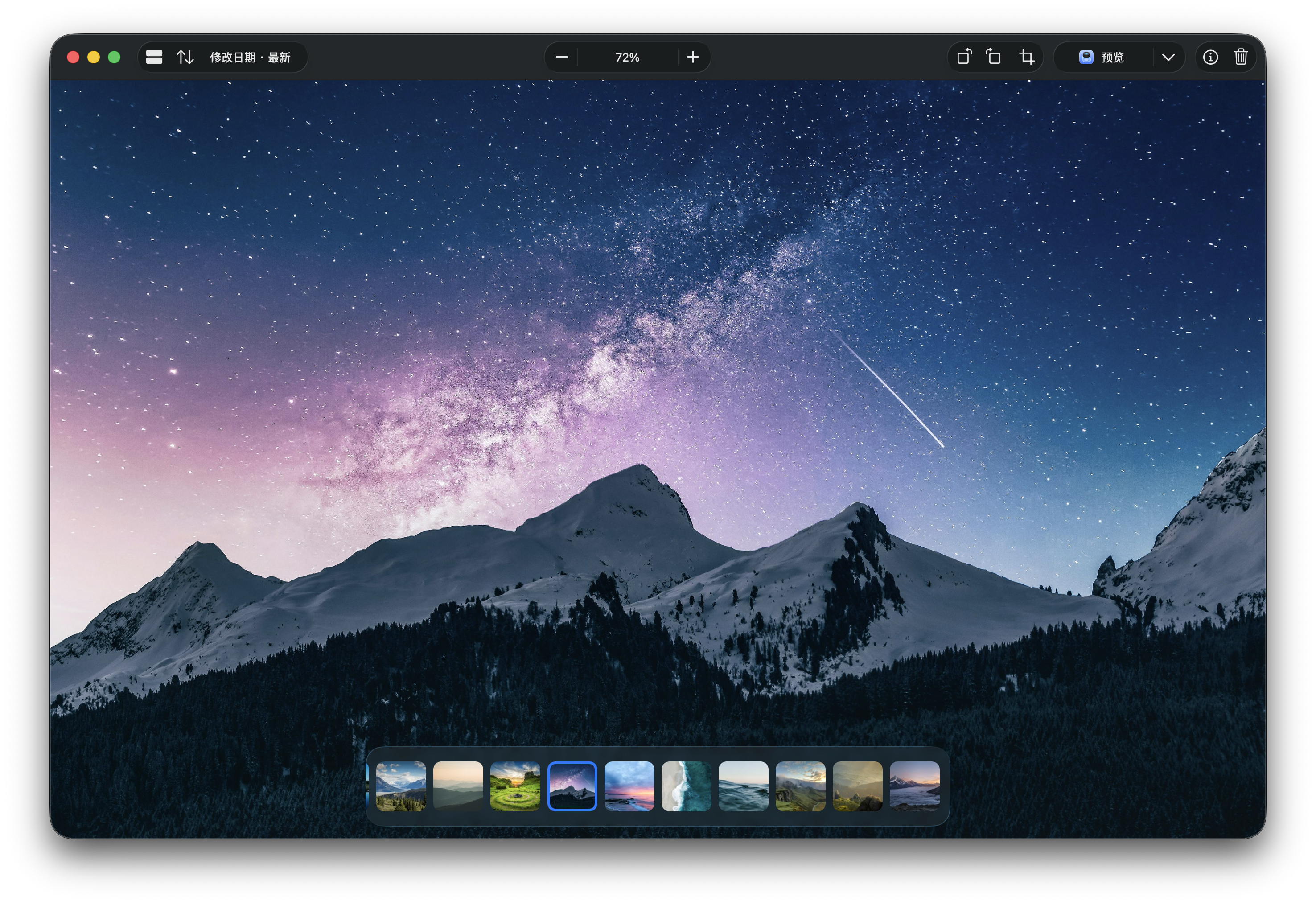
打开一张图片,
浏览整个文件夹
打开任意一张图片,就能继续浏览同一文件夹中的其他图片。不用重新打开每一张,也不需要先导入照片库。
快速切换,
几乎无需等待
使用方向键、空格键或底部缩略图自然地切换和查找。快速翻过几十张图片时,Rove 会跟上你的操作。
←→切换space下一张
看一张图片,
不应该这么麻烦
从 Finder 打开图片后,你只是想顺手看下一张。不用先导入,也不需要在几个工具之间来回切换。
Rove 只把这件事单独做好:打开、切换,连续浏览。
简单的事情,
就应该简单完成
Rove 保留了看图时真正经常用到的操作。它们在需要时就在手边,但不会占据整个界面,也不会打断浏览。
旋转
快速调整图片方向。
裁剪
留下你想要的画面。
图片信息
查看尺寸、格式和拍摄信息。
其他应用
用其他工具继续处理。
也可以复制图片文件或文件路径,方便在其他地方继续使用。
常见问题
关于连续浏览、文件夹权限和图片隐私,这里有一些简明的回答。
为什么只能看到当前这一张图片?
连续浏览需要读取图片所在的文件夹。首次打开未授权位置中的图片时,你可以允许 Rove 访问当前文件夹;如果选择只查看这一张,Rove 就不会加载同目录中的其他图片。
为什么需要访问图片所在的文件夹?
macOS 的沙盒机制不会允许应用自动读取相邻文件。获得授权后,Rove 只会在你选择的文件夹中查找可浏览的图片,用于生成缩略图以及切换上一张、下一张。你可以随时在 Rove 设置中查看或撤销这些权限。
如何连续浏览同一文件夹中的图片?
在 Finder 中使用 Rove 打开任意一张图片,并允许访问它所在的文件夹。随后可以使用左右方向键、空格键、鼠标滚轮或底部缩略图连续切换。
如何将 Rove 设为默认图片查看器?
打开 Rove 的“设置 > 默认应用”,可以为单个支持的图片格式选择 Rove,也可以一次请求设为所有支持格式的默认应用。每项更改都由 macOS 显示系统确认。
Rove 会上传我的图片吗?
不会。图片浏览、缩略图生成和基础处理都在你的 Mac 上完成。Rove 不会在后台扫描未授权的位置,也不会上传图片或收集图片内容。
Rove 支持哪些图片格式?
Rove 支持 JPEG、PNG、HEIC/HEIF、GIF、TIFF、WebP、BMP、AVIF、JPEG XL、SVG、PSD 和常见 RAW 格式。具体可用格式也取决于当前 macOS 的解码能力;SVG、PSD、RAW 与动画或多帧图片仅供查看,不会被裁剪或覆盖保存。
如何反馈 Bug 或提出建议?
你可以通过页面底部的“联系反馈”发送邮件。为了更快定位问题,建议附上 macOS 与 Rove 版本、问题出现前的操作步骤,以及在方便分享时提供截图或示例文件。